
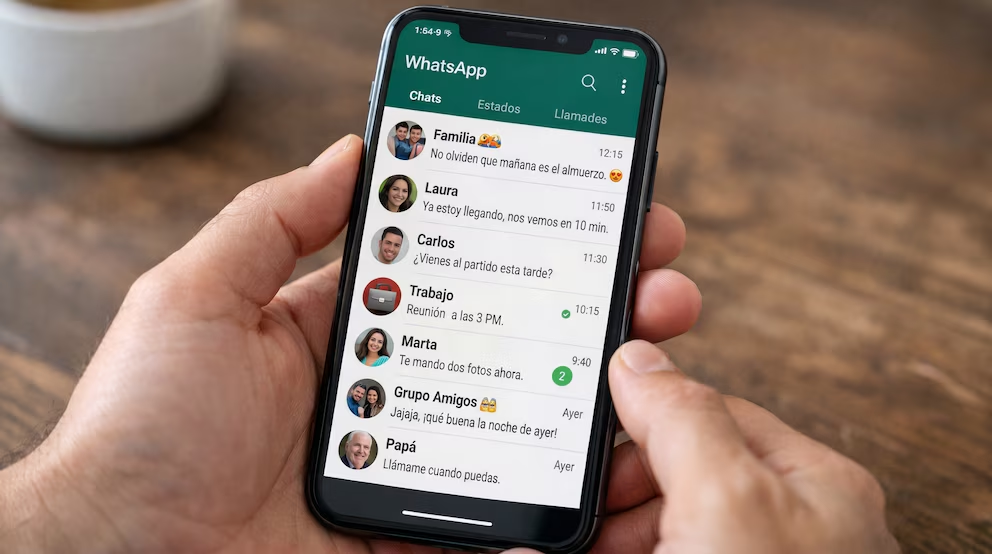
Restaurar el historial de chats de WhatsApp es sencillo si se siguen los pasos correctos y se cuenta con copias de seguridad actualizadas. Este hábito es fundamental para proteger tus conversaciones y archivos, especialmente cuando cambias de dispositivo, enfrentas un robo o simplemente reinstalas la app. La prevención y la gestión adecuada de los respaldos son la mejor garantía para mantener tu información siempre segura y accesible.
Perder tu historial de chats de WhatsApp puede ser una experiencia estresante, especialmente cuando se trata de mensajes importantes, archivos compartidos y recuerdos personales. Afortunadamente, tanto en Android como en iOS, existen mecanismos sencillos para restaurar las conversaciones siempre que se haya realizado previamente una copia de seguridad.
Saber cómo funciona este proceso es clave para mantener la continuidad de tus interacciones y evitar la pérdida de información valiosa, ya sea tras cambiar de teléfono, reinstalar la app o recuperar datos tras un robo o daño del dispositivo.
A continuación, abordaremos el paso a paso sobre cómo restaurar tu historial de chats en WhatsApp, las diferencias entre sistemas operativos y las mejores prácticas para asegurar que tus mensajes estén siempre protegidos.
Restaurar chats en Android
Requisitos previos:
- Tener una copia de seguridad en tu cuenta de Google asociada al dispositivo.
- Espacio suficiente en el teléfono para descargar el respaldo.
Pasos para restaurar chats:
- Verifica tu copia de seguridad: Abre la app Google One > Almacenamiento > Otros. Allí podrás ver si tienes copias de seguridad de WhatsApp.
- Desinstala y reinstala WhatsApp: Descarga la aplicación desde Google Play Store.
- Inicia sesión y verifica tu número: Usa el mismo número de teléfono y cuenta de Google asociados a la copia de seguridad.
- Restaura el historial de chats: Cuando aparezca la opción “Restaurar”, tócala. Si omites este paso, solo se restaurarán los mensajes recibidos a partir de ese momento.
- Verificación adicional: Puede que WhatsApp solicite un código recibido por SMS o llamada para validar tu identidad.
Notas importantes:
- Solo se puede restaurar la copia de seguridad más reciente.
- Los videos se restauran solo si activaste “Incluir videos” al crear la copia.
- Si no tienes copia en Google, puedes transferir los chats manualmente desde tu dispositivo anterior.
Restaurar chats en iOS
Requisitos previos:
- Haber realizado una copia de seguridad en iCloud.
- Suficiente espacio libre en el iPhone y en iCloud.
Pasos para restaurar chats:
- Comprueba tu copia de seguridad: Ve a Ajustes > Chats > Copia de seguridad y verifica la fecha y tamaño del respaldo.
- Desinstala y reinstala WhatsApp: Descarga la app desde App Store.
- Verifica tu número y Apple ID: Usa la misma información que empleaste al crear la copia.
- Restaura el historial: Toca “Restaurar historial de chats” cuando se indique.
- Verificación extra: WhatsApp podría solicitarte un código por SMS o llamada si no tienes activada la verificación en dos pasos o el cifrado de extremo a extremo.
Notas importantes:
- Si tu cuenta está inactiva 120 días, la copia se elimina y no podrás restaurarla.
- Solo se restaura la copia más reciente y si “Incluir videos” estaba activado.
Cómo hacer y mantener copias de seguridad
En Android:
- Ve a Ajustes > Chats > Copia de seguridad.
- Elige guardar en Google Drive, selecciona la cuenta y la frecuencia.
- Puedes hacer una copia manual en cualquier momento tocando “Guardar”.
En iOS:
- Ve a Ajustes > Chats > Copia de seguridad.
- Configura copias automáticas en iCloud y selecciona la frecuencia.
- Haz copias manuales tocando “Guardar ahora”.
Recomendaciones adicionales:
- Mantén suficiente espacio libre en el dispositivo y en la nube.
- Usa conexiones WiFi para evitar cargos por datos.
- Activa la verificación en dos pasos y el cifrado de copias para mayor seguridad.
